Guía paso a paso para configurar un enviador SMTP alternativo
PASO 1:
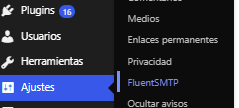
Entra en ajustes > Fluent SMTP > ajustes
PASO 2:
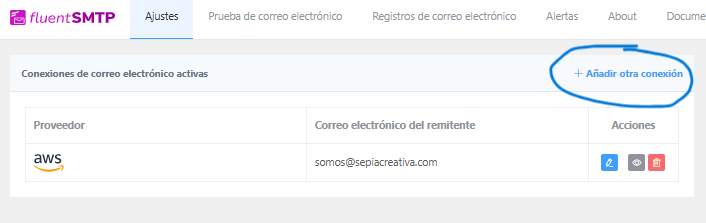
Dale a añadir otra conexión
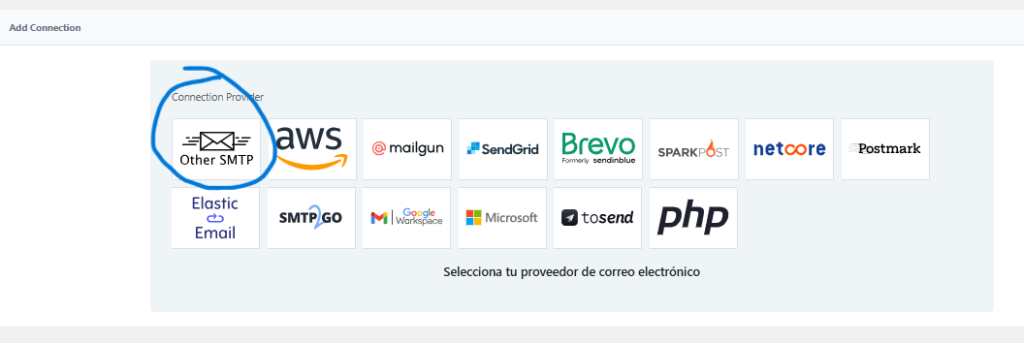
Escoge Other SMTP
PASO 3:
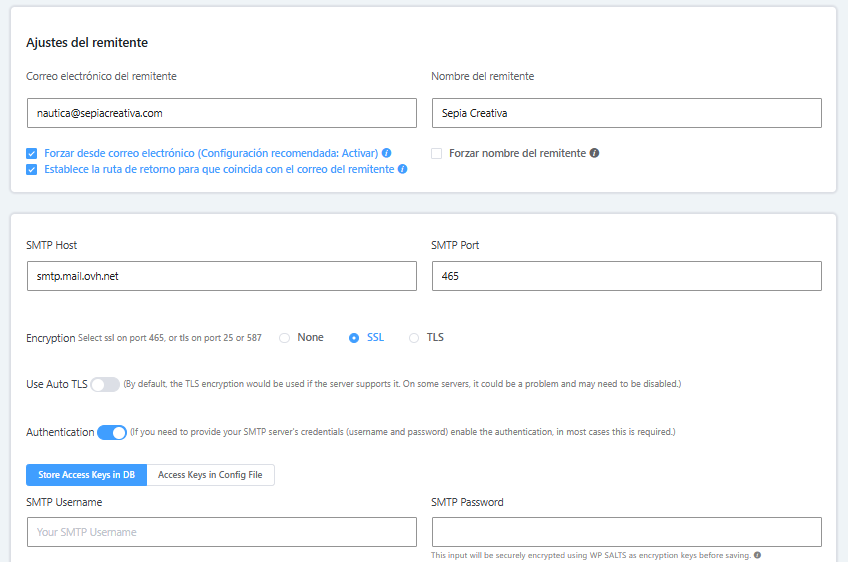
Rellena los campos con tu correo de envío que tienes corporativo. Rellena el campo del emisor.
En el campo servidor SMTP HOST debes introducir: (Solo para clientes del servicio en OVH gestionado por SEPIA)
smtp.mail.ovh.net
En el campo SMTP Port
465
Activa el radio SSL en ENCRYPTION y deja deshabilitado «Use AUTO TLS»
Mantén Authentication habilitado
PASO 4: CREDENCIALES
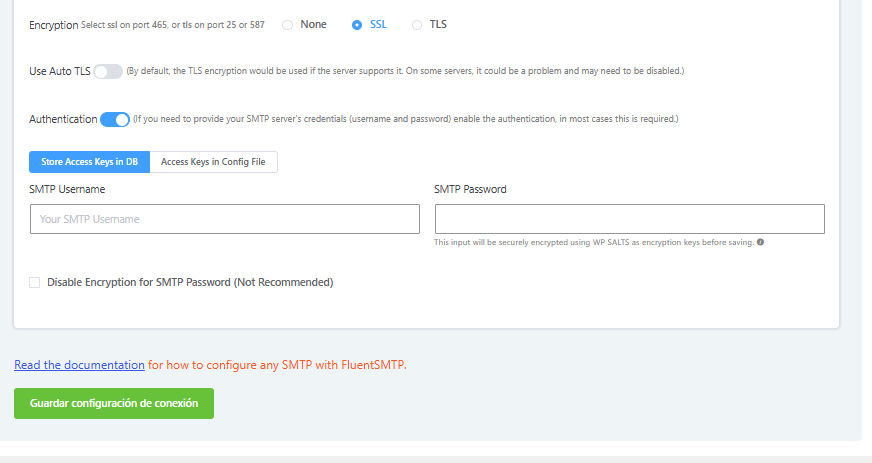
Aquí vamos a introducir el correo «nombre@tudomino.com» con la pasword para acceder a él en mailovh.net.
Si no tienes el acceso y tu cuenta de correo está con nosotros avísanos, podemos resetear la contraseña. Suelen ser los correos que se usan para envíos desde la plataforma: info@, hola@, soporte@…..
Mantenemos deshabilitado «Disable Encryption for SMTP Password
Guardamos la configuración
PASO FINAL:
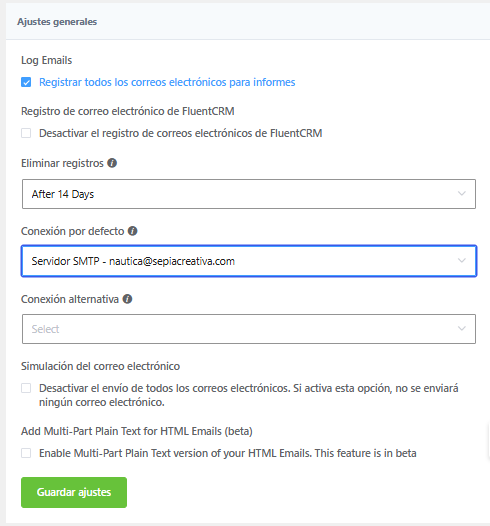
En la siguiente pantalla cambiamos el envío predeterminado de AWS por el nuevo configurado en «Conexión por defecto»
AJUSTE Adicional:
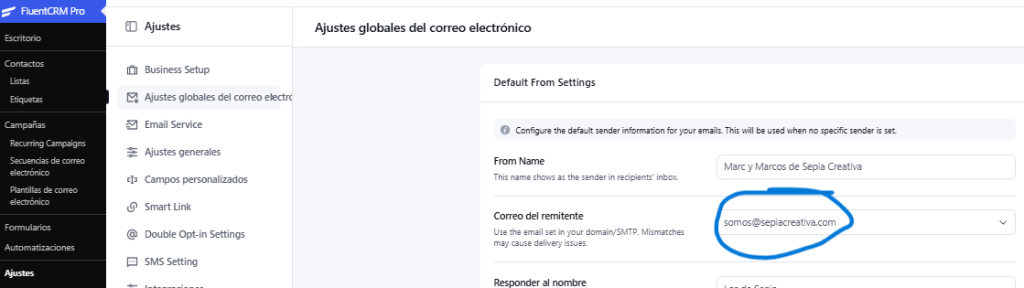
En FluentCRM > ajustes > ajustes globales del correo
Comprobamos que el correo desde el que la plataforma envía los correos sea el mismo que hemos configurado para el envío
COMPROBACIÓN DE CONEXIÓN:
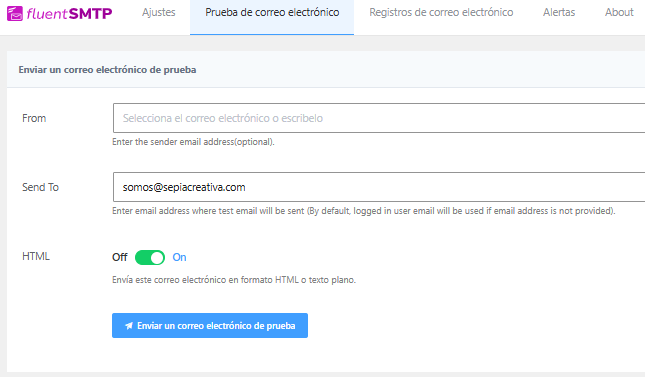
Para asegurarnos que todo está bien accedemos a prueba de correo en Fluent SMTP
En el campo From de despliegan los correos disponibles, escoge el que hemos configurado. Añade un destinatario y haz la prueba de envío